厦门结算文件操作步骤
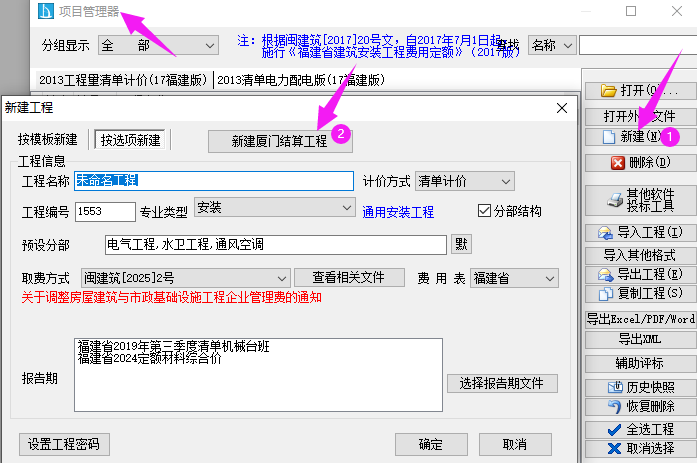
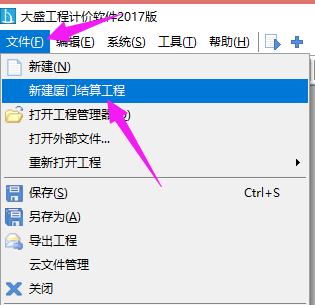
1、在项目管理器页面,选择【新建】→【新建厦门结算工程】;或进入软件操作页面后,选择【文件】→【新建厦门结算工程】;
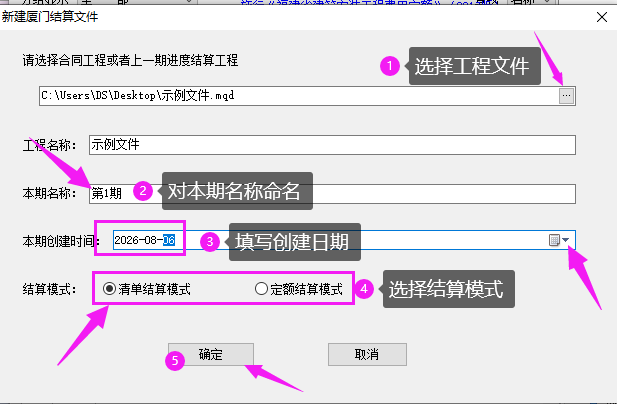
2、在新建厦门结算文件页面:
② 填写本期名称;
③ 本期创建时间默认为文件创建当日,如需修改,可直接输入时间或点击下拉三角按钮,重新选择日期;
④ 选择结算模式,提供【清单结算模式】、【定额结算模式】两种选项(清单结算模式默认锁定清单综合单价);
⑤ 【确定】进入软件操作页面;
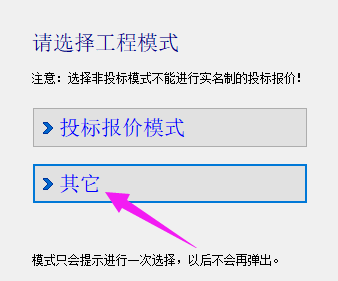
3、请选择工程模式选其它;
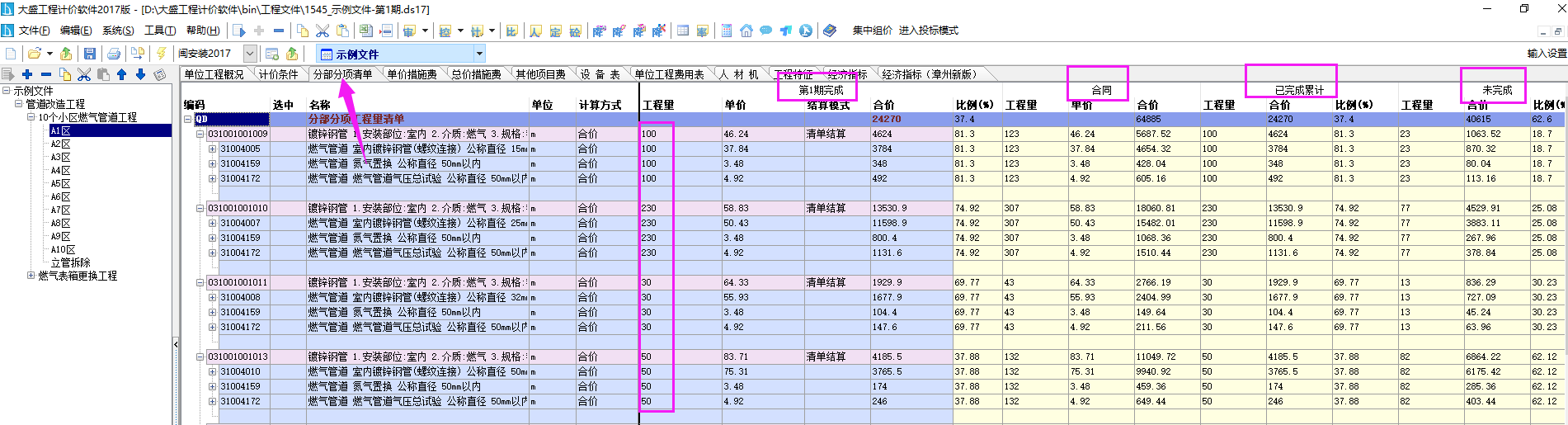
4、若为清单结算模式,进入分部分项清单页面,在【工程量】列录入完成清单工程量,系统将自动生成完成工程量合价、已完成累计工程量及未完成工程量;
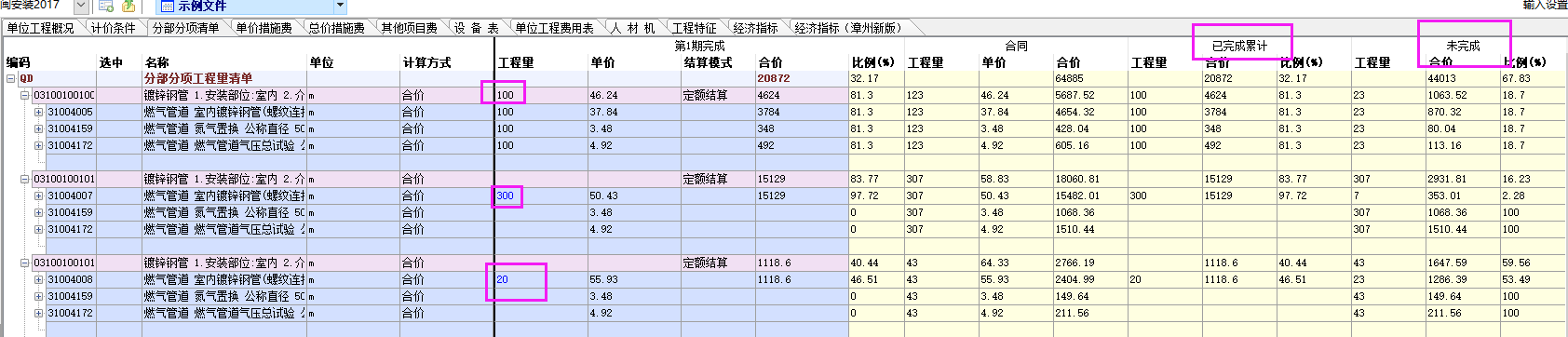
5、若为定额结算模式,进入分部分项清单页面,在【工程量】列录入完成清单工程量或者完成定额工程量,系统将自动生成完成工程量合价、已完成累计工程量及未完成工程量;
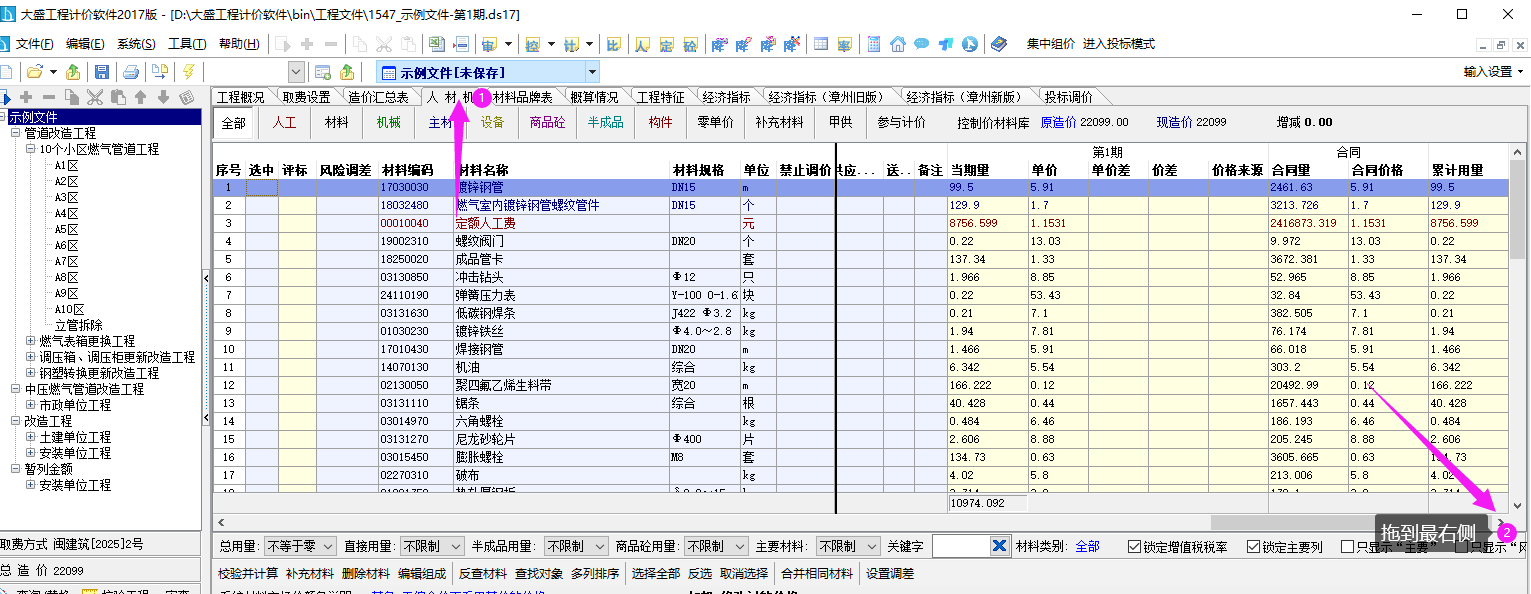
6、切换至【人材机】页面,拖动横向滚动条到页面最右侧,可查看本期结算对应的材料工程量数据;
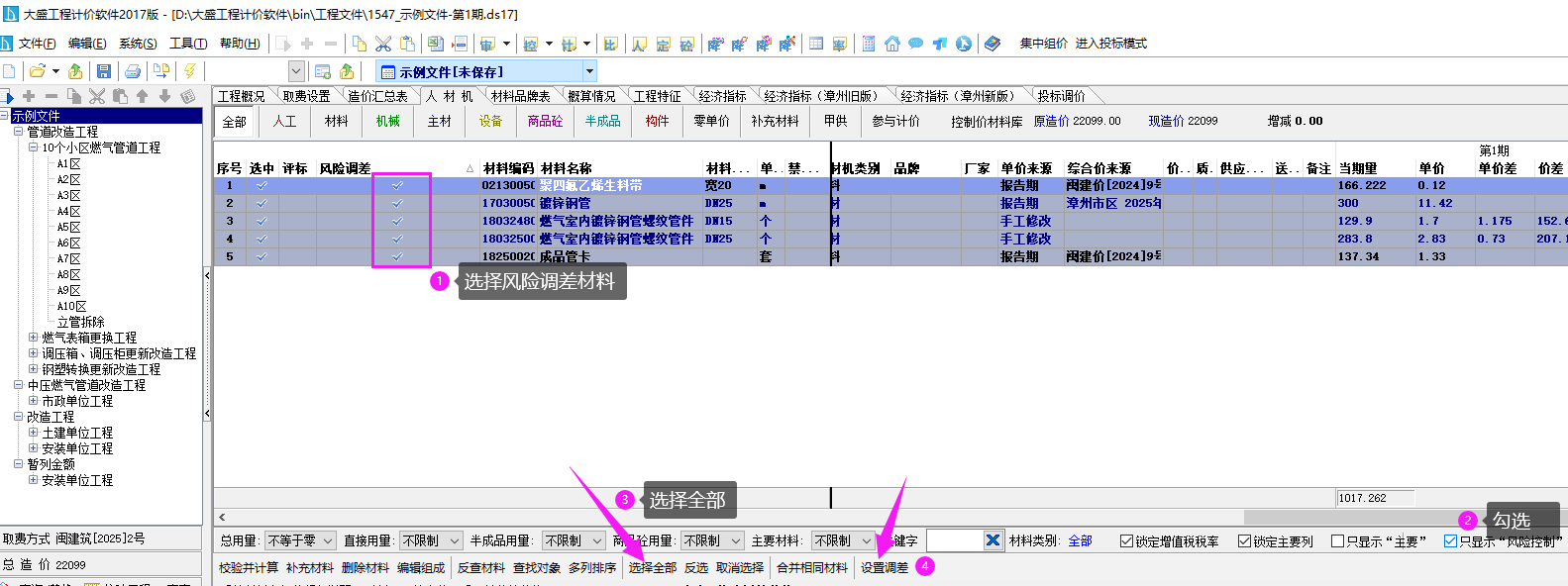
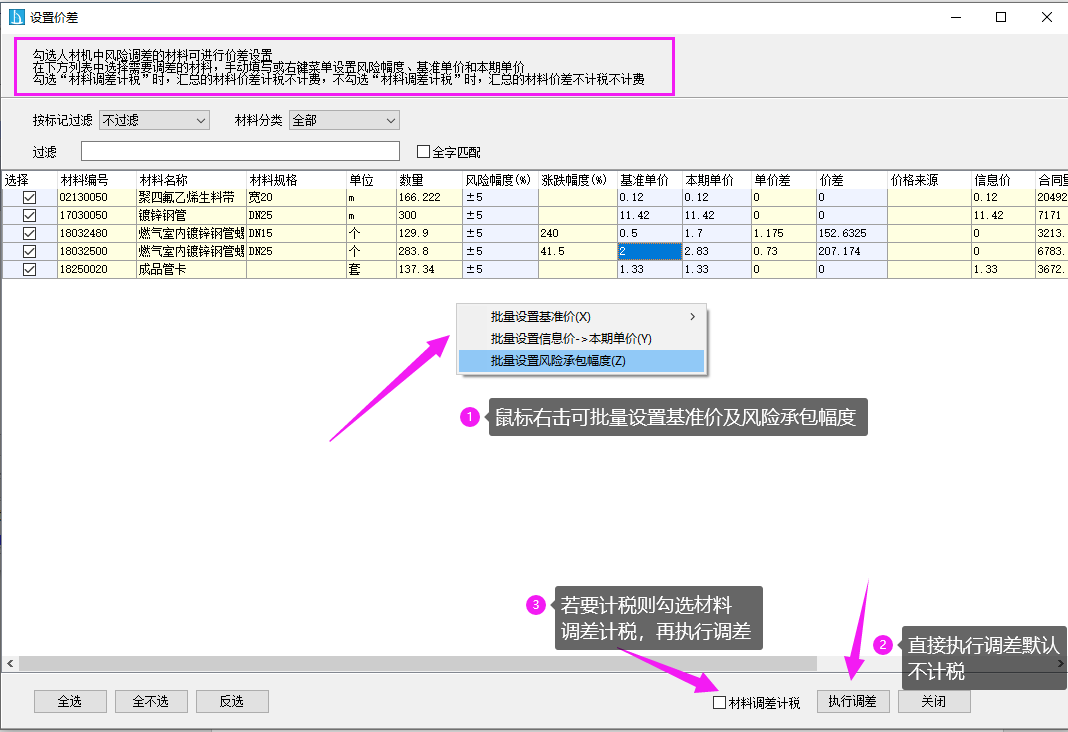
7、如需设置调差,切换至【人材机】页面:选中风险调差材料,勾选【只显示 “风险控制”】筛选条件,将列表内材料全部选中后,再设置调差相关参数;
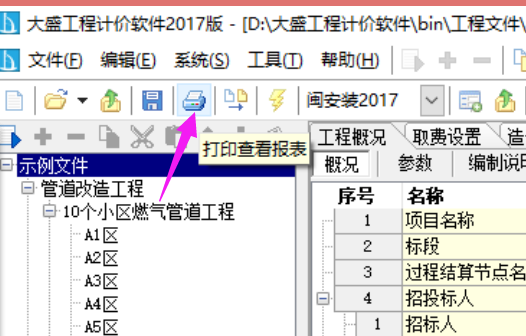
8、完成工程量全部录入完毕后,点击打印查看报表,进入打印预览页面;
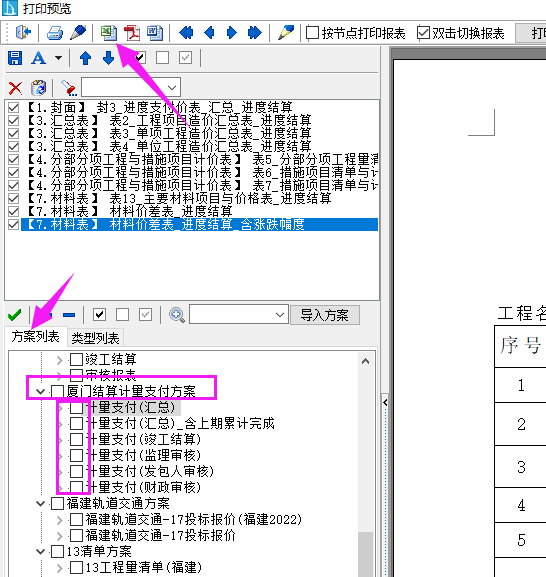
9、进入【打印预览】页面,在方案列表里找到厦门结算计量支付方案,选择对应方案并导出。